Kamis, 12 Maret 2009

Setting Modem Tecom AR 1021

Untuk settingan modem Tecom AR 1021 ini hampir sama dengan modem kebanyakan.Ip default dari modem adalah 192.168.1.1dan DHCP di modem enable.Biasanya LAN tidak usah disetting ip nya karena komputer sudah dapat ip dinamic dari modem.Kalau koneksi ke modem sudah ok,maka kita bisa masuk kesettingan modem.untuk settingan modem dapat dilakukan lewat browser,seperti mozilla firefox,internet explorer,oper dll.

Setting bridge :
1. Buka Internet Explorer.Pada address browser ketikkan "192.168.1.1"(ip modem),maka akan keluar permintaan username dan password modem.Untuk modem Tecom AR 1021 ini username adalah "admin" dan password juga "admin".
2. Setelah itu akan tampil menu Tecom.Klik "Advanced Setup",klik "WAN".maka akan tampil settingan default di modem.Sebaiknya settingan yang ada diremove saja atau dapat juga di edit.Sekarang contreng pada kolom remove untuk memilih settingan yang akan di remove,lalu klik "remove" .

3. Sekarang settingan yang ada telah diremove.Lalu untuk buat settingan yang baru,klik "Add".


4. Masukkan VPI : 8 ,dan VCI : 81 ( VPI dan VCI untuk perangkat Dslam ZTE ) , service category : UBR lalu klik "Next".
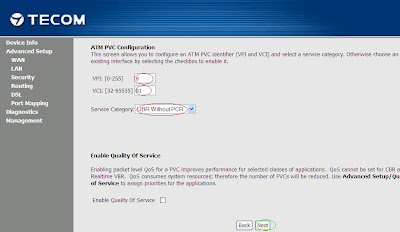

5. Connection type : "Bridging" dan Encapsulation : " LLC/SNAP-BRIDGING, lalu klik "Next".

6. Klik "Next" saja.

7. Klik " Save"
8. Lalu klik "Save/reboot". maka modem akan restart dan modem telah dapat digunakan dengan menggunakan icon dial speedy yang telah dibuat.

Setting PPOE :
Untuk settingan PPOE caranya hampir sama dengan settingan bridge,lankah nya sebagai berikut:

1. Buka Internet Explorer.Pada address browser ketikkan "192.168.1.1"(ip modem),maka akan keluar permintaan username dan password modem.Untuk modem Tecom AR 1021 ini username adalah "admin" dan password juga "admin".

2. Setelah itu akan tampil menu Tecom.Klik "Advanced Setup",klik "WAN".maka akan tampil settingan default di modem.Sebaiknya settingan yang ada diremove saja atau dapat juga di edit.Sekarang contreng pada kolom remove untuk memilih settingan yang akan di remove,lalu klik "remove" .

3. Sekarang settingan yang ada telah diremove.Lalu untuk buat settingan yang baru,klik "Add".

4. Masukkan VPI : 8 ,dan VCI : 81 ( VPI dan VCI untuk perangkat Dslam ZTE ) , service category : UBR lalu klik "Next".

5. Connection type : "PPP over ethernet(PPOE)" dan Encapsulation : " LLC/SNAP-BRIDGING, lalu klik "Next".

6. Maka akan ada permintaan konfirmasi username dan password.Username disini adalah no speedy yang anda miliki dan password speedy yang berlaku.misalkan username adalah 111401100xxx@telkom dan passwordnya xxxxxx.Untuk PPOE service name bisa diisikan " speedy " atau "telkom" karena ini tidak terlalu berpengaruh untuk koneksi.Lalu klik "Next" saja.
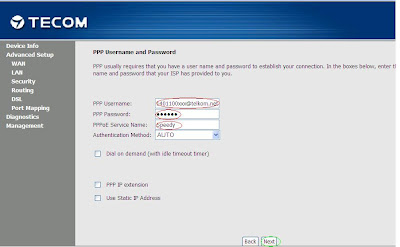
7. Lalu klik "Next"

8. Klik "Save".

9. Klik "Save/Reboot" agar settingan tersimpan dengan baik.

Selamat mencoba dan semoga bermanfaat !

Setting Modem Sanex SA 5100

#Setting Modem Bridge

Untuk modem Sanex SA 5100 ip default modem ini adalh 192.168.1.1,setelah koneksi antara modem dan komputer ok , maka kita bisa memulai untuk settingan modem ini,caranya adalah sebagai berikut :
a. Buka Internet Explorer
b. Pada address , ketik " 192.168.16.1" tekan Enter
c. Maka anda akan diminta untuk masukkan username dan password.Default modem Sanex SA 5100 , username :"admin" dan password : "admin"


d. Pada menu WAN.Lihat tabel dibawah nya,centang pada kolom "select"maka akan tampil settingan yang ada pada modem ini(settingan default).


e. Sekarang rubah settingan yang ada dengan parameter sebagai berikut :


VPI : 8
VCI : 81
Encapsulation : LLC
Channel mode : 1483 Bridged
Aplication mode: internet


lalu klik "modify",karena kita disini hanya mengedit settingan yang telah ada sebelumnya.

f. Sekarang settingan telah berubah jadi settingan bridge sesuai dengan parameter yan diisikan tadi.Agar settingan dapat tersimpan dengan baik maka modem harus reboot.cara nya klik " commit/reboot " yang berada di atas tabel .g. Pilih "Commit to current setting"lalu klik "Reboot"
h. Maka akan tampil konfirmasi untuk commit settingan yang ada ,klik " OK "
i. Tunggu beberapa saat sampai modem selesai restart , dan modem telah dapat digunakan dengan mengguanakan ICON dial speedy yang telah di buat.

#. Setting PPOE

a. Buka Internet Explorer
b. Pada address , ketik " 192.168.16.1" tekan Enter
c. Maka anda akan diminta untuk masukkan username dan password.Default modem Sanex SA 5100 , username :"admin" dan password : "admin"

d. Pada menu WAN.Lihat tabel dibawah nya,centang pada kolom "select"maka akan tampil settingan yang ada pada modem ini(settingan default).

e. Sekarang rubah settingan yang ada dengan parameter sebagai berikut :
VPI : 8
VCI : 81
Encapsulation : LLC
Channel mode : PPOE
Aplication mode: internet
Login name : No speedy yang anda miliki.contoh "111401100xxx@telkom.net".
Password : Password speedy anda yang berlaku.
lalu klik "modify",karena kita disini hanya mengedit settingan yang telah ada sebelumnya.
f. Sekarang settingan telah berubah jadi settingan bridge sesuai dengan parameter yan diisikan tadi.Agar settingan dapat tersimpan dengan baik maka modem harus reboot.cara nya klik " commit/reboot " yang berada di atas tabel


g. Pilih "Commit to current setting"lalu klik "Reboot"
h. Maka akan tampil konfirmasi untuk commit settingan yang ada ,klik " OK "

i. Tunggu beberapa saat sampai modem selesai restart , dan modem telah dapat digunakan.

Selamat mencoba dan dapat bermanfaat

Troubleshooting Speedy Secara Praktis

Dengan semakin tinggi pengguna Akses Internet berkecepatan tinggi (Speedy) di Area Sumbar, maka semakin SIAGA pula untuk menghadapi Permasalahan-permasalahan yang ada pada "Customer" Pelanggan.

Adapun Sistematis dan Gambaran dari Penanganan Troubleshooting baik di CPE Pelanggan ataupun pada kualitas Jaringan, akan saya Rangkum di dalam Blog ini.

Hal-hal yang perlu diperhatikan dalam penanganan gangguan Speedy, antara lain :

1. Pastikan kualitas jaringan disisi Telkom dalam keadaan baik

2. Pastikan IKR (Instalasi Kabel Rumah) dalam keadan baik, dan pastikan Perangkat terpasang sesuai pada tempatnya (Roset, Modem, Spliter, Kabel UTP, RJ-45, Pc dalam keadaan bebas dari Virus Worm/Trojan. Dll)

3. Pastikan Modem di Setting dengan benar, Untuk mengetahui Cara Setting Berbagai Merk Modem, dapat dilihat di http://speedypadang.blogspot.com/2009/03/setting-modem-sanex-sa-5100.html

4. Pastikan Local Area Connection dalam keadaan Enable

5. Pastikan Lampu (ADSL, LINK, DSL, Dll) Pada modem dalam keadaan Menyala Full, "Tidak Blinking

6. Apabila modem di setting dengan system Router, Pastikan modem mendapat IP WAN dari Telkom

7. Setelah semua ketentuan-ketentuan tersebut diatas dilaksanakan, maka silahkan bisa Browsing Dengan Web browser (Internet Explorer, Mozilla Firefox, Opera, Netscape, Dll)

8. Selamat Mencoba Guys....."Arigatau Gozaimassu"

Sumber : SpeedyPemalang.blogspot.com

Selamat Datang di Website Telkom Speedy Sumbar

Selamat Datang Di Web Site Telkom Speedy Sumbar. semoga informasi yang kami berikan dapat bermanfaat untuk peluang bisnis anda.

Kami berharap saudara-saudari sekalian ikut berpartisipasi dalam meramaikan Blog ini, thx.

Regard
Costumer Care Telkom Speedy Sumbar